


1. Einführung
Willkommen in der Shango-App! Diese Anwendung wurde entwickelt, um Ihnen zu helfen, kompatible Ladestationen zu finden, Ihre Ladevorgänge zu verwalten und Ihre Ausgaben zu verfolgen, alles von Ihrem Smartphone oder Computer aus.
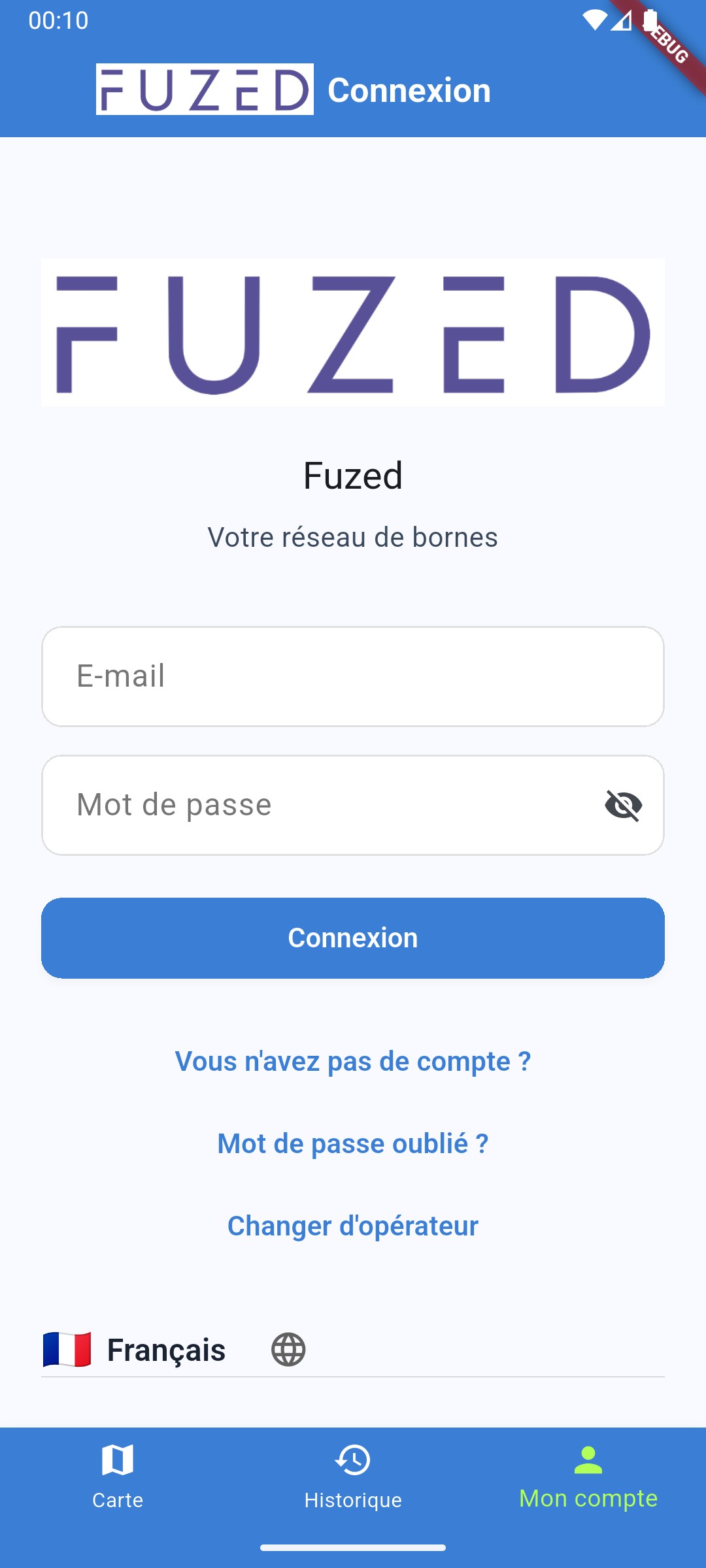
Sie können die App mit oder ohne Benutzerkonto verwenden. Das Erstellen eines Kontos ist kostenlos und bietet Ihnen Zugriff auf erweiterte Funktionen wie den Ladeverlauf, die Fahrzeugverwaltung und RFID-Karten. Ohne Konto können Sie dennoch Stationen finden und einen Ladevorgang per Direktzahlung (Stripe) starten.
2. Schnellstart
2.1. Nutzung mit oder ohne Konto
Laden Sie die App aus dem Google Play Store oder dem Apple App Store herunter. Beim ersten Start können Sie direkt auf die Karte der Ladestationen zugreifen.
Das Erstellen eines Kontos ist optional, wird aber für eine verbesserte Erfahrung empfohlen. Ein Konto ermöglicht Ihnen:
- Ihren Verbrauch und Ihre Ausgaben zu verfolgen.
- Ihre Zahlungsmethoden und Ladekarten für einen schnelleren Start zu verwalten.
- Ihre Lieblingsstationen zu speichern.
- Den detaillierten Verlauf Ihrer Ladevorgänge anzuzeigen.
3. Hauptfunktionen
3.1. Für alle Benutzer (angemeldet oder nicht)
Eine Ladestation finden
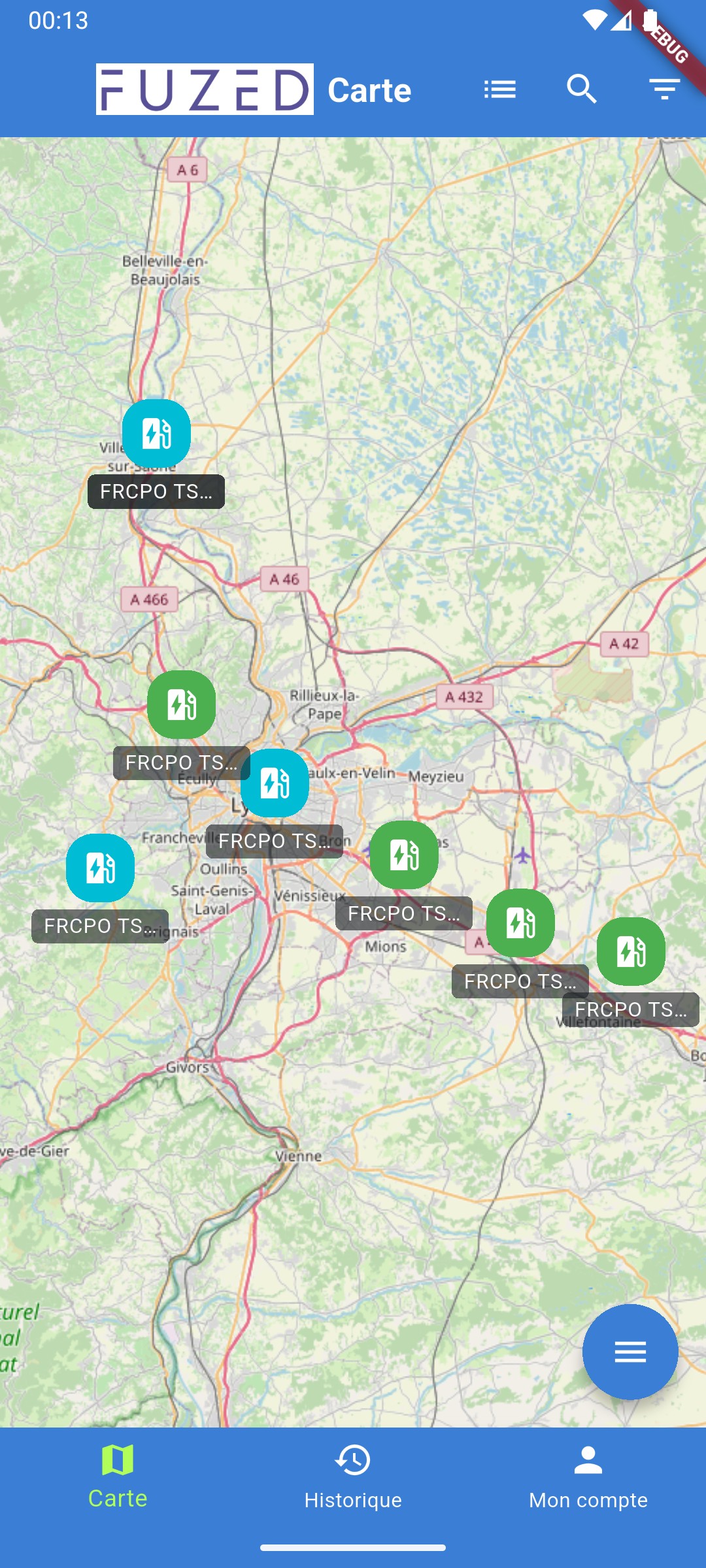
Der Hauptbildschirm zeigt eine Karte mit Ladestationen in der Nähe an. Sie können:
- Auf der Karte navigieren, um verschiedene Bereiche zu erkunden.
- Die Suchleiste verwenden, um einen bestimmten Ort zu finden.
- Filter anwenden, um nur Stationen anzuzeigen, die mit Ihrem Fahrzeug kompatibel sind (nach Steckertyp: T2, CCS, CHAdeMO...) oder die derzeit verfügbar sind.
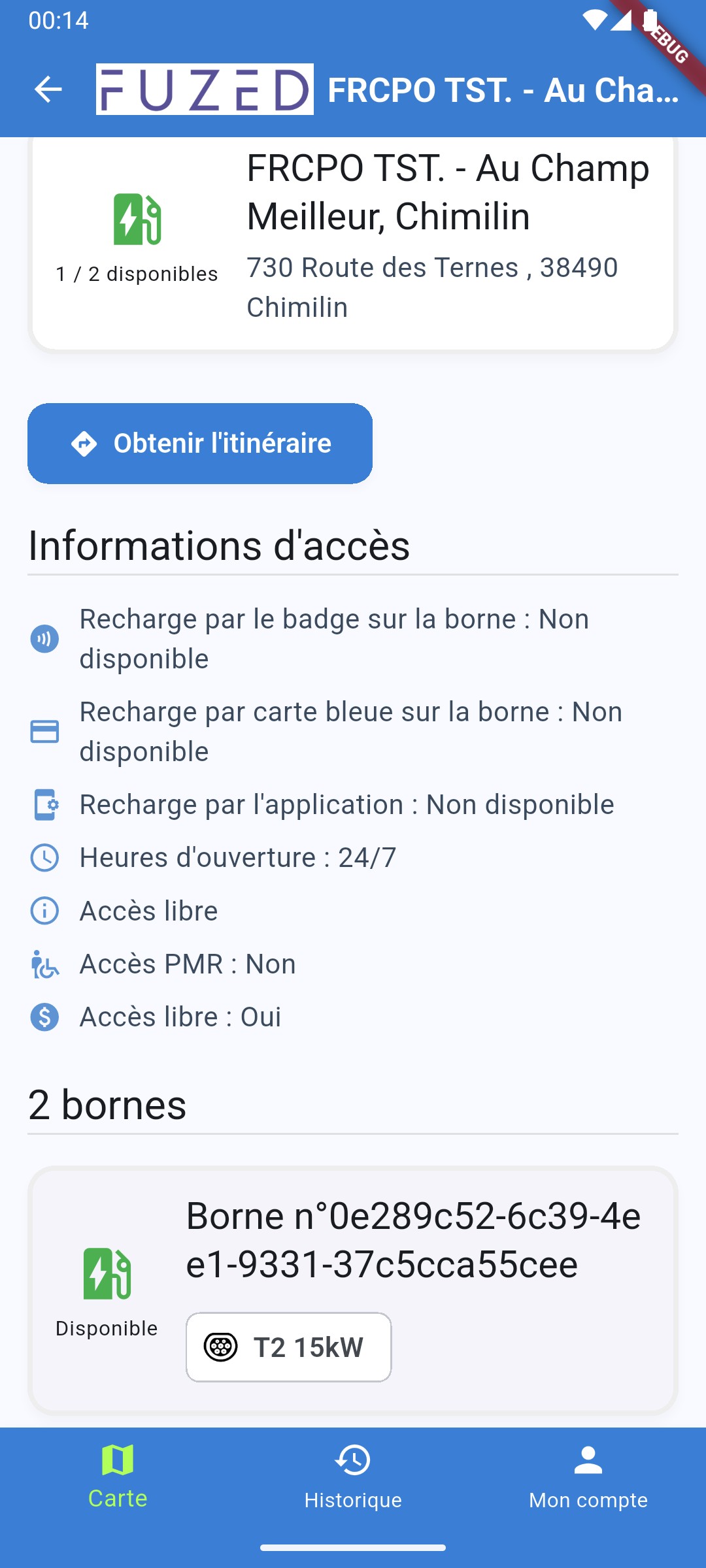
Klicken Sie auf eine Station, um deren Details wie Steckertypen, Tarife und Echtzeitverfügbarkeit anzuzeigen.
Einen Ladevorgang mit Direktzahlung starten
Auch ohne Konto können Sie einen Ladevorgang starten.
- Wählen Sie den Stecker auf der Detailseite der Station aus.
- Stecken Sie das Kabel in Ihr Fahrzeug.
- Wählen Sie in der App die Stripe-Zahlung und befolgen Sie die Anweisungen, um mit Ihrer Kreditkarte zu bezahlen.
3.2. Für registrierte Benutzer
Eine Ladesitzung starten und verfolgen
Als angemeldeter Benutzer ist das Starten eines Ladevorgangs vereinfacht. Wenn Sie eine registrierte Zahlungsmethode oder eine RFID-Karte haben, ist der Vorgang noch schneller.
- Wählen Sie den gewünschten Stecker auf dem Detailbildschirm der Station aus.
- Stecken Sie das Kabel in Ihr Fahrzeug.
- Schieben Sie in der App den Knopf, um den Ladevorgang zu starten. Die Zahlung wird automatisch über Ihr Konto abgewickelt.
Sie können den Fortschritt Ihres Ladevorgangs in Echtzeit (gelieferte Energie, Dauer, geschätzte Kosten) direkt in der App verfolgen.
Ladeverlauf
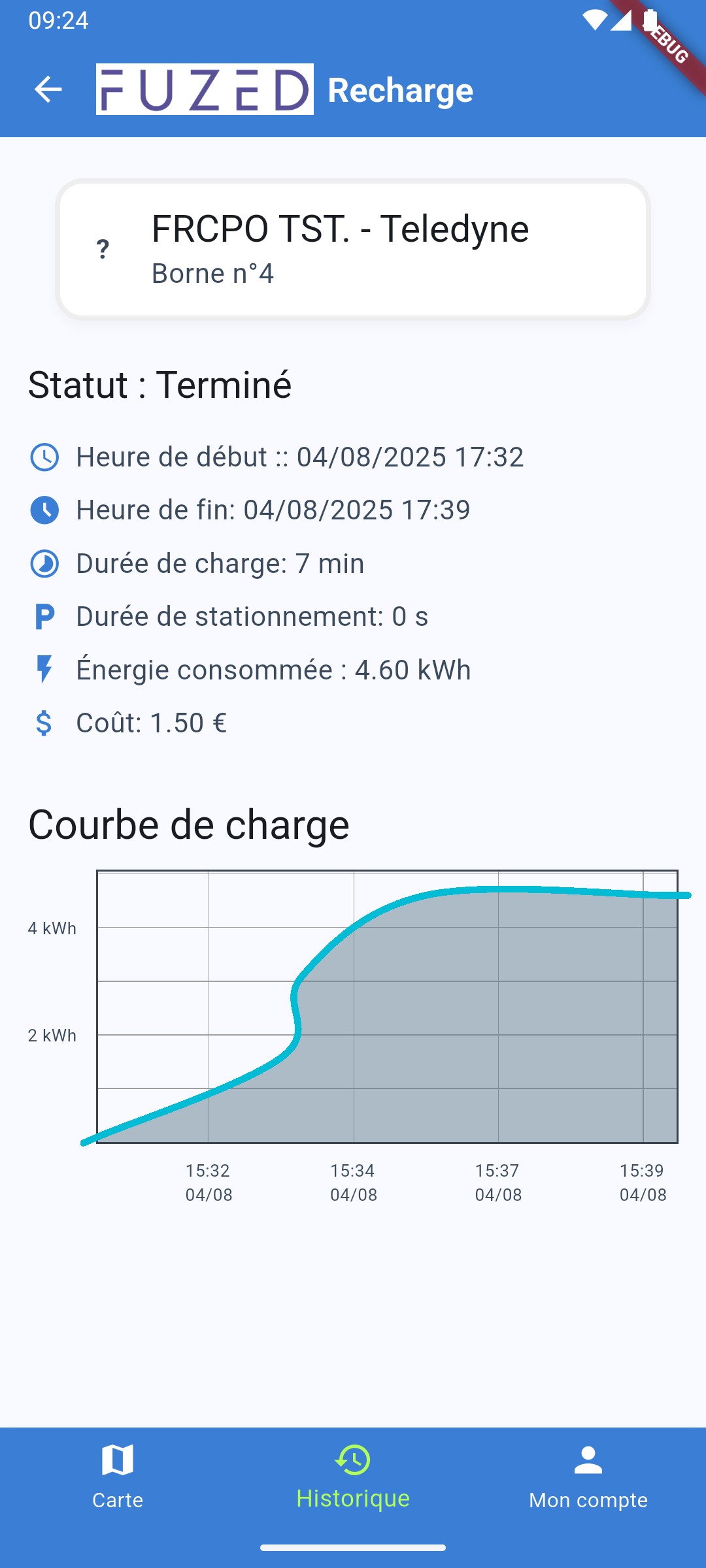
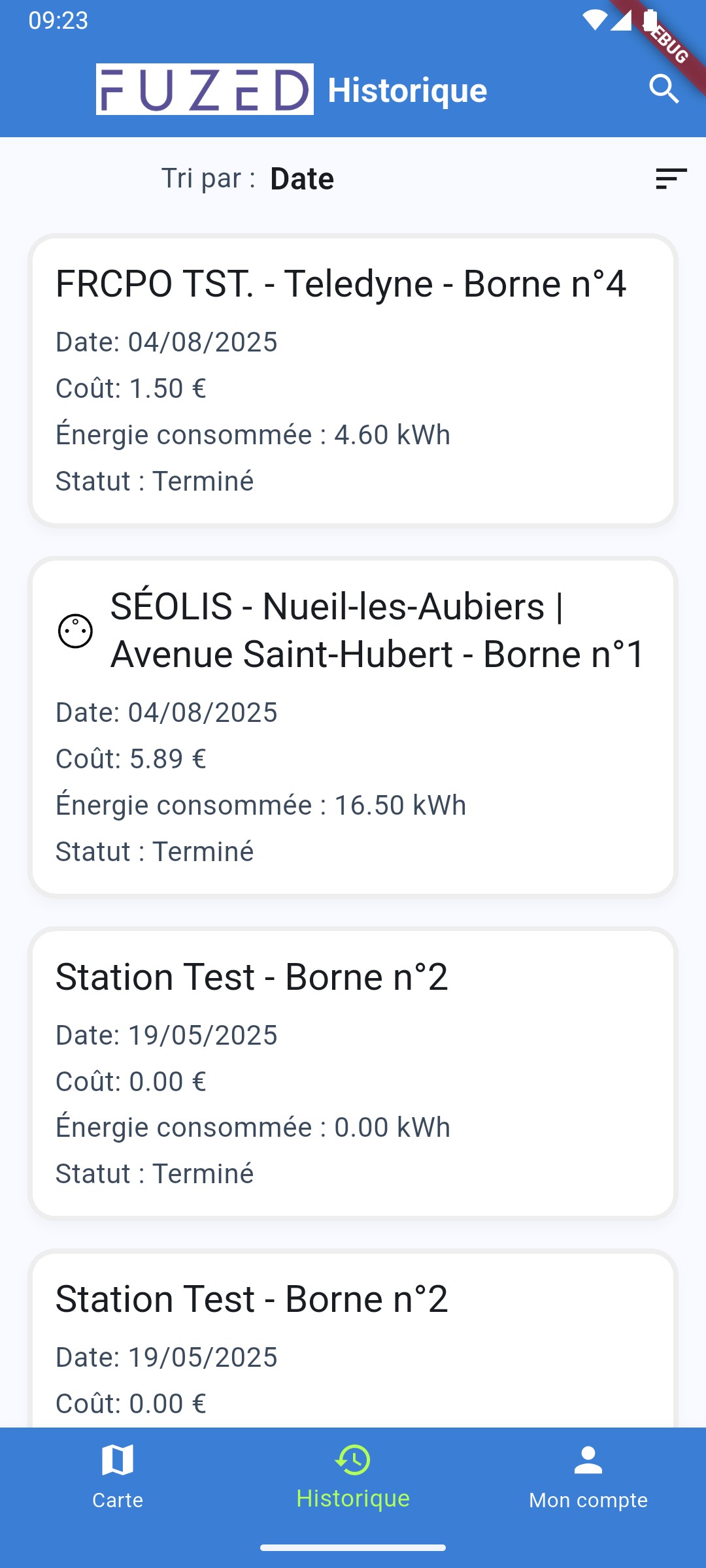
Greifen Sie auf den Abschnitt "Verlauf" zu, um eine Liste all Ihrer vergangenen Ladesitzungen anzuzeigen. Jeder Eintrag enthält Details zu Ort, Datum, verbrauchter Energie und Gesamtkosten.
Kontoverwaltung
Das Seitenmenü oder der Abschnitt "Konto" bietet Ihnen Zugriff auf mehrere Verwaltungsoptionen:
- Mein Profil: Aktualisieren Sie Ihre persönlichen Informationen.
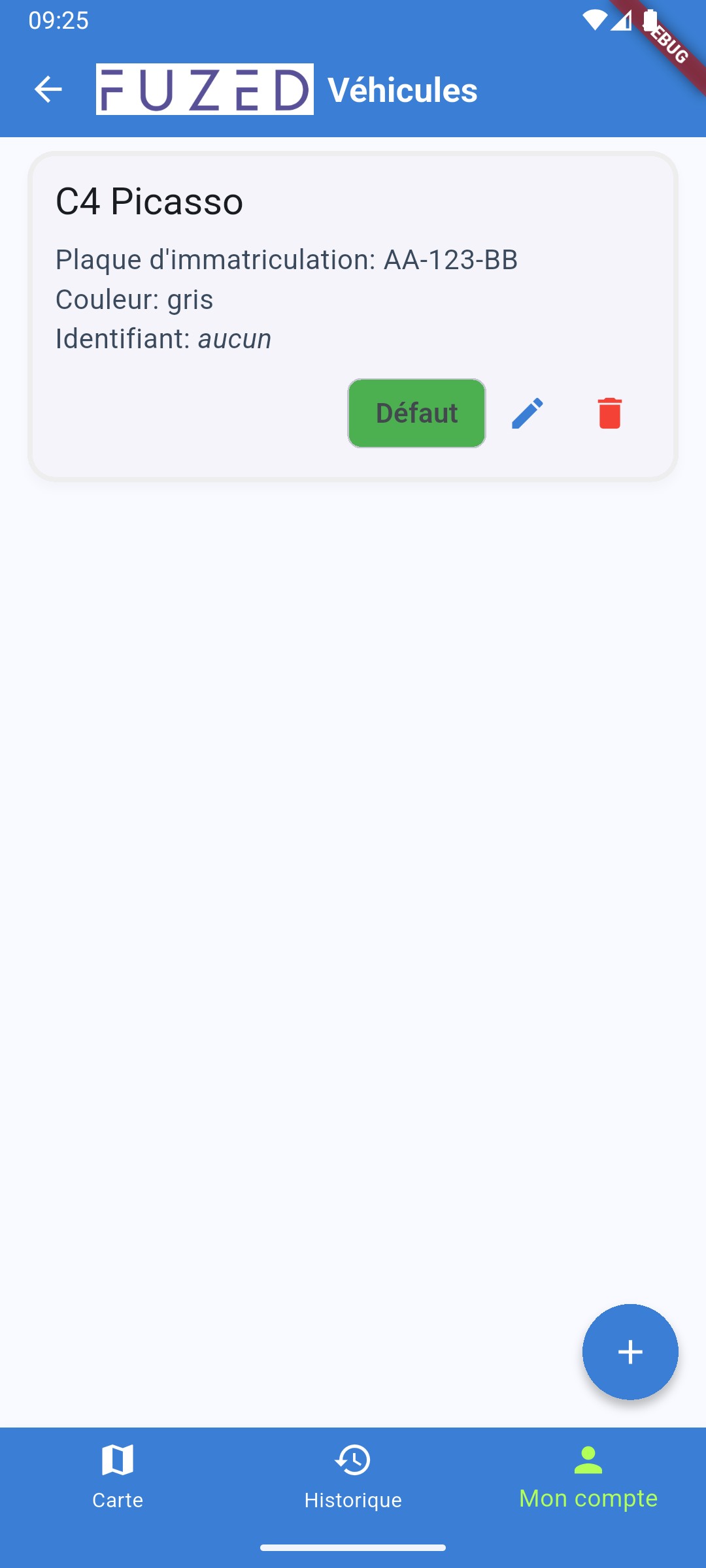
- Meine Fahrzeuge: Fügen Sie Informationen zu Ihrem Elektrofahrzeug hinzu oder bearbeiten Sie sie, um die Filter zu verbessern.
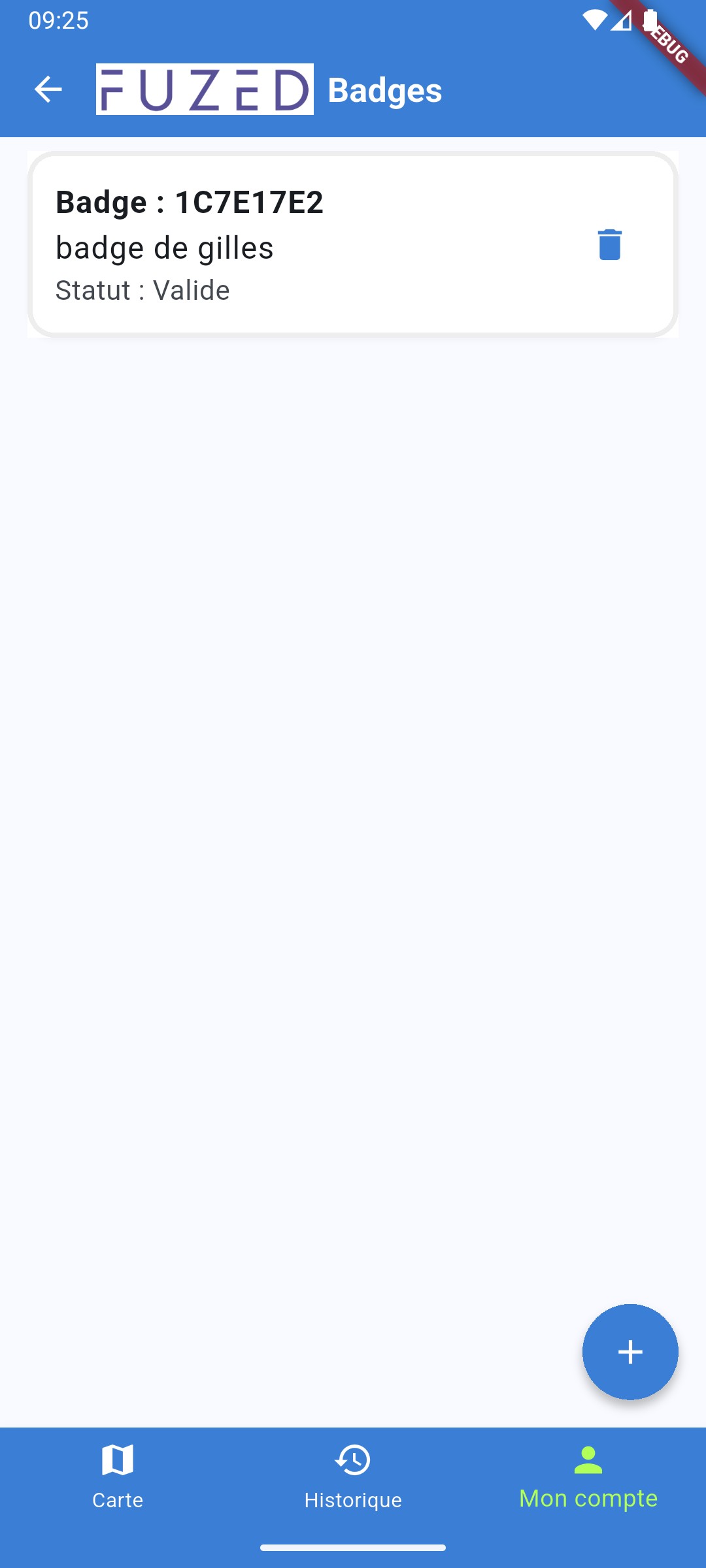
- Ladekarten: Verknüpfen und verwalten Sie Ihre RFID-Karten, um einen Ladevorgang ohne Ihr Telefon zu starten.
Lieblingsstationen
Sie können eine Station auf ihrem Detailbildschirm als "Favorit" markieren. Finden Sie sie dann einfach im Bereich "Favoriten" der App.
4. Einstellungen
Im Einstellungsbereich können Sie:
- Sprache ändern: Die App ist in mehreren Sprachen verfügbar.
Support kontaktieren
Haben Sie eine Frage oder benötigen Sie Hilfe? Füllen Sie das folgende Formular aus, um eine E-Mail an unser Support-Team zu senden.